Introdução
Os AirPods são renomados por sua qualidade sonora de primeira classe e conveniência sem fio. No entanto, os usuários frequentemente enfrentam desafios ao tentar conectá-los a laptops com Windows, como os ThinkPads. Este guia abrangente ajudará você a solucionar problemas de conectividade, garantindo que seus AirPods se emparelhem perfeitamente com seu ThinkPad. Cobriremos percepções essenciais de compatibilidade, etapas básicas e avançadas de solução de problemas, e soluções alternativas para gerenciar sua conexão de forma eficaz.

Entendendo a Compatibilidade
Antes de solucionar problemas, é essencial entender os detalhes de compatibilidade entre AirPods e laptops ThinkPad. Os AirPods são projetados principalmente para dispositivos Apple, mas podem se conectar a qualquer dispositivo habilitado para Bluetooth, incluindo os ThinkPads. No entanto, problemas podem surgir devido a variações na tecnologia Bluetooth e nas versões suportadas.
Seu ThinkPad deve idealmente ter Bluetooth 5.0 ou superior para desempenho ideal com AirPods. Compreender essa compatibilidade garante uma resolução de problemas mais eficaz quando confrontado com problemas de conectividade.
Etapas Iniciais de Solução de Problemas
Para conectar seus AirPods a um ThinkPad, comece com estas etapas simples de solução de problemas:
-
Habilite o Bluetooth no ThinkPad: Verifique se o Bluetooth está ativado navegando para ‘Configurações > Dispositivos > Bluetooth e outros dispositivos’ e permitindo a detecção.
-
Verifique a Bateria e o Estado de Prontidão dos AirPods: Certifique-se de que seus AirPods estejam carregados e prontos para emparelhamento. A baixa bateria pode interromper o processo de conexão.
-
Verifique Conexões Existentes: Os AirPods podem estar conectados a outros dispositivos. Certifique-se de que estejam desconectados de outros dispositivos para permitir a conexão ao seu ThinkPad.
Essas etapas proporcionam um entendimento fundamental dos possíveis problemas de conexão, abrindo caminho para uma solução de problemas mais profunda.
Guia de Conexão Passo a Passo
Seguir estas etapas deve facilitar uma conexão bem-sucedida entre seus dispositivos:
- Habilite o Bluetooth e a Visibilidade no ThinkPad:
- Navegue até ‘Configurações’.
-
Clique em ‘Dispositivos’, depois em ‘Bluetooth e outros dispositivos’, e ligue o Bluetooth.
-
Coloque os AirPods no Modo de Emparelhamento:
- Abra a tampa do estojo dos AirPods.
-
Pressione e segure o botão de configuração na parte de trás do estojo; espere até que o LED pisque em branco.
-
Conecte os AirPods via Configurações do Windows:
- Nas configurações de Bluetooth, selecione ‘Adicionar Bluetooth ou outro dispositivo’.
- Escolha ‘Bluetooth’ e aguarde seus AirPods aparecerem na lista de dispositivos.
- Selecione-os para conectar.
Seguir estas etapas garante um processo de conexão suave, configurando corretamente seus dispositivos.
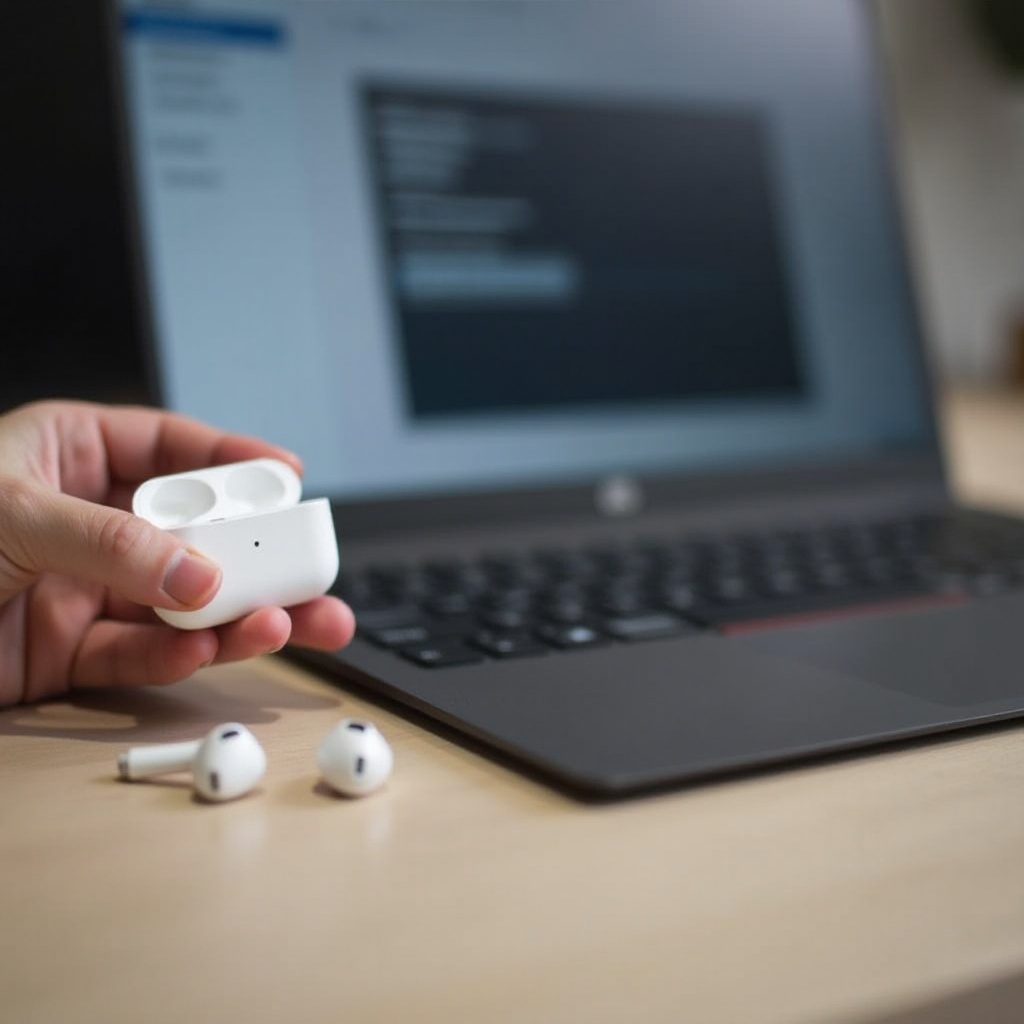
Técnicas Avançadas de Solução de Problemas
Se as etapas iniciais não resolverem seus problemas, uma solução de problemas mais aprofundada pode ser necessária:
-
Atualize os Drivers de Bluetooth no ThinkPad: Verifique no ‘Gerenciador de Dispositivos’ por atualizações de drivers de Bluetooth e instale-as se estiverem disponíveis.
-
Redefina Seus AirPods:
- Com os AirPods no estojo, mantenha a tampa aberta.
-
Pressione e segure o botão de configuração até a luz de status piscar âmbar, depois branco.
-
Verifique Atualizações do Windows que Afetam o Bluetooth: Certifique-se de que seu sistema operacional Windows esteja atualizado, pois atualizações podem resolver problemas de compatibilidade com Bluetooth.
Estas dicas avançadas podem auxiliar na resolução de problemas de conexão mais teimosos, frequentemente ligados a incompatibilidades de software.
Otimizando Áudio e Performance
Para garantir a melhor experiência pós-conexão, você pode otimizar suas configurações de áudio:
- Ajuste as Configurações de Som do Windows:
- Vá para ‘Configurações de som’ e certifique-se de que seus AirPods estejam configurados como dispositivo padrão.
-
Desative quaisquer aprimoramentos de som para um áudio mais claro.
-
Gerencie Questões de Qualidade de Som e Latência: Teste o som em diferentes aplicativos para confirmar a qualidade.
Esses ajustes ajudarão você a aproveitar ao máximo seus AirPods uma vez conectados.
Soluções Alternativas
Problemas de conectividade persistentes podem exigir abordagens alternativas:
-
Adaptadores Bluetooth para Conectividade Aprimorada: Considere o uso de adaptadores Bluetooth externos se o interno falhar.
-
Softwares de Terceiros para Melhor Emparelhamento: Certos aplicativos podem oferecer uma conectividade melhorada, proporcionando uma compatibilidade mais ampla de dispositivos.
Esta camada adicional de soluções aprimora as perspectivas de conectividade para AirPods e laptops ThinkPad.

Conclusão
Conectar com sucesso AirPods a um ThinkPad envolve compreender a compatibilidade, realizar uma solução de problemas completa e considerar alternativas. Este guia capacita você com o conhecimento para resolver problemas de conectividade de forma eficaz. Garantir que seus dispositivos estejam atualizados e que as configurações estejam corretas levará a uma experiência de áudio agradável e sem complicações.
Perguntas Frequentes
Por que meus AirPods não se conectam ao meu ThinkPad mesmo após seguir os passos?
Certifique-se de que o driver Bluetooth do seu ThinkPad está atualizado e que o Windows está atualizado. Verifique se há interferência de outros dispositivos que possam estar causando problemas de conectividade.
Posso usar AirPods com todos os modelos ThinkPad?
Os AirPods podem ser usados, em geral, com qualquer ThinkPad habilitado para Bluetooth. A compatibilidade pode variar com base na versão do Bluetooth e nos drivers instalados.
O que devo fazer se a qualidade do áudio estiver ruim após a conexão?
Ajuste suas configurações de som no Windows, certificando-se de que todos os aprimoramentos estejam desativados. Considere usar adaptadores Bluetooth externos ou verificar se há atualizações do dispositivo para melhorar a qualidade do áudio.