Aproveitar ao máximo as capacidades de volume dos seus AirPods pode transformar completamente sua experiência de áudio. Quer você esteja tentando captar cada palavra em um ambiente agitado ou simplesmente deseja um som mais imersivo, é essencial saber como ajustar seus AirPods pelas configurações do seu dispositivo iOS. Neste guia, exploraremos técnicas para ajudá-lo a maximizar a sonoridade e a qualidade do som dos seus AirPods.
Introdução
Os AirPods oferecem uma experiência sem fio notável; no entanto, você pode ocasionalmente achar que o volume é insuficiente. Muitos usuários frequentemente procuram dicas sobre como aumentar o volume dos AirPods usando configurações. Este guia visa fornecer etapas claras para melhorar o volume dos seus AirPods através de várias configurações em seus dispositivos iOS. Vamos começar com estas instruções simples para desbloquear todo o potencial dos seus AirPods.
Ajustes Básicos de Volume
A jornada para um melhor volume para seus AirPods começa com ajustes simples, mas cruciais, que você pode negligenciar.
-
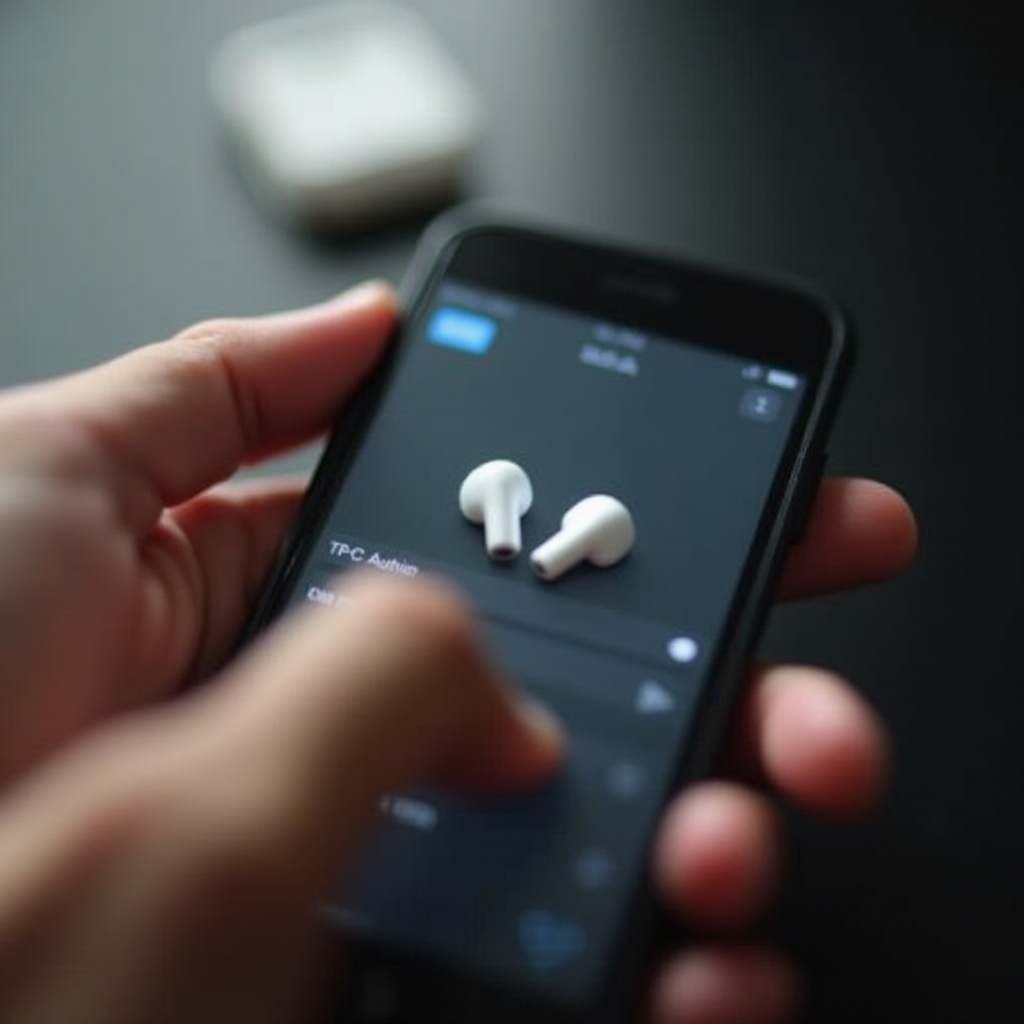
Usando Controles de Volume Físicos: A maneira mais simples de ajustar o volume nos seus AirPods é usar os botões de volume físicos no seu iPhone ou iPad. Ao pressionar o botão de aumentar volume, você aumenta o som instantaneamente. Para usuários de Apple Watch ouvindo através de seus AirPods, a coroa digital pode ser usada para ajustar o volume facilmente.
-
Usando a Siri para Aumentar o Volume: A Siri pode gerenciar eficientemente o volume dos seus AirPods com comandos de voz. Ao ativar a Siri, seja por voz ou pressionando e segurando o sensor de força, você pode pedir para “aumentar o volume” ou “definir volume para [percentagem desejada]”. Esta abordagem proporciona uma solução sem mãos e controle preciso.
Depois de dominar esses controles básicos, você pode explorar configurações mais avançadas do iOS que fornecem controle adicional sobre sua experiência auditiva.
Ajustando o Volume nas Configurações do iOS
Para ajustar ainda mais sua experiência de áudio, utilize as configurações embutidas no iOS, projetadas para aumentar o volume dos seus AirPods de maneira segura e eficaz.
-
Definindo o Limite de Volume: Dispositivos iOS apresentam uma opção de Limite de Volume que permite limitar níveis máximos de volume. Para acessar isso, navegue para Configurações > Música > Limite de Volume. Ajuste esse limite para garantir que seus AirPods alcancem seu potencial, mas lembre-se de manter o volume em níveis seguros para proteger sua audição.
-
Usando o Centro de Controle Eficazmente: O Centro de Controle oferece acesso rápido ao controle deslizante de volume para ajustes instantâneos. Em iPhones mais novos, deslize de cima para baixo no canto direito; em modelos mais antigos, deslize de baixo para cima. Este recurso permite que você altere as configurações de volume sem interromper sua atividade atual.
Com essas configurações, você pode obter um controle mais direcionado do volume dos seus AirPods. Vamos explorar mais opções de personalização disponíveis através das Configurações de Acessibilidade.
Melhorando o Áudio Através das Configurações de Acessibilidade
As Configurações de Acessibilidade da Apple fornecem ferramentas poderosas para personalizar e aprimorar sua experiência auditiva dos AirPods de uma forma que atenda às necessidades individuais.
-
Ativando Ajustes de Audição: Vá para Configurações > Acessibilidade > Áudio/Visual > Ajustes de Fone de Ouvido. Você pode ativar e ajustar a sintonia de áudio para amplificar sons mais suaves e modificar frequências ao seu gosto, o que pode tornar seus AirPods mais altos enquanto mantém a clareza.
-
Ajustes de Equilíbrio de Som: No mesmo menu, você pode balancear o áudio entre os AirPods esquerdo e direito. Se você tiver uma preferência ou disparidade auditiva, configurar essa opção garante uma experiência sonora ideal.
Essas configurações de acessibilidade oferecem uma atualização substancial na qualidade do som. Para melhorar ainda mais sua experiência de escuta, considere as configurações de som otimizadas.
Otimização das Configurações de Qualidade de Som
Melhorar a qualidade de som dos seus AirPods envolve utilizar controles de som do iOS que oferecem um impulso significativo ao desempenho de áudio.
-
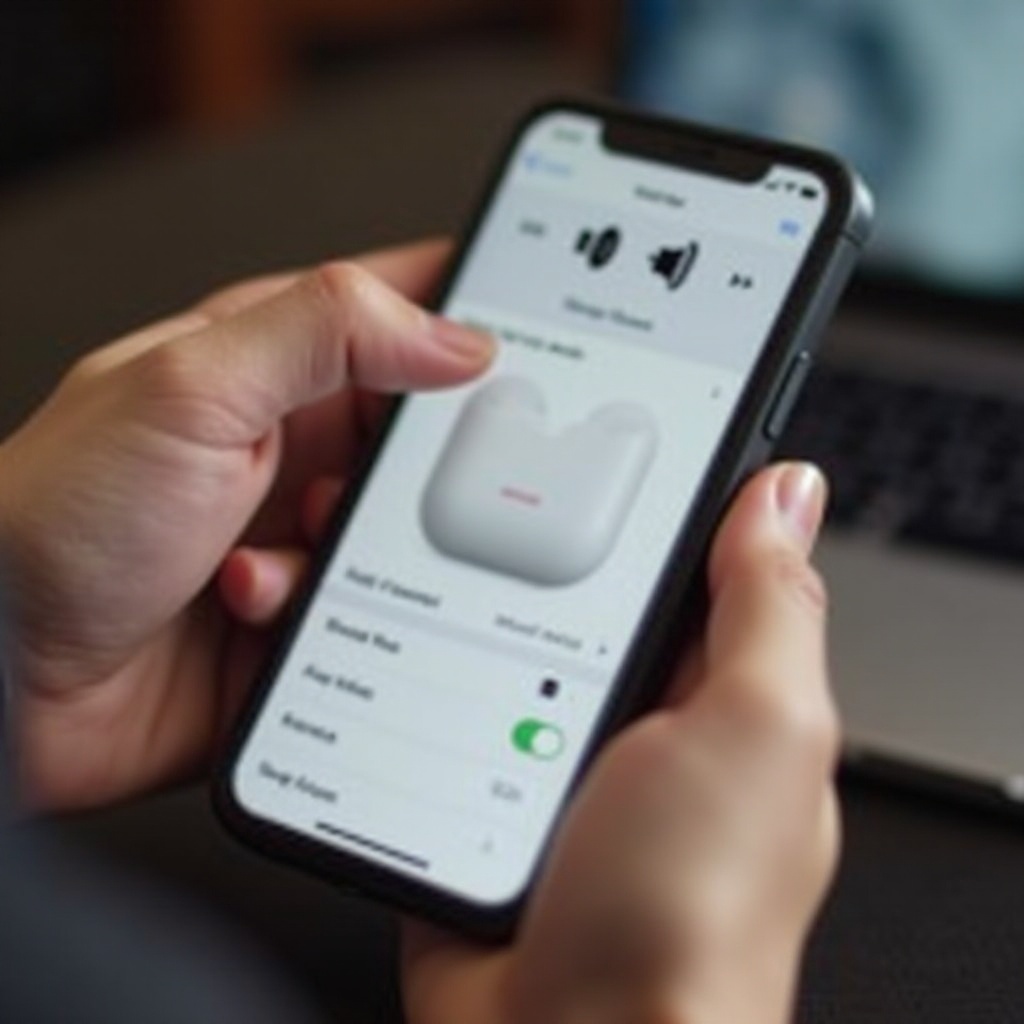
Usando as Opções de Equalizador (EQ): Acesse Configurações > Música > EQ para explorar vários predefinições de EQ que podem melhorar a saída de áudio. Tentar predefinições como ‘Loudness’ ou ‘Bass Booster’ pode ajudar a alcançar o volume e a qualidade desejados.
-
Ativando a Verificação de Som para Volume Consistente: A Verificação de Som padroniza o nível de volume em todas as suas faixas. Ative esse recurso em Configurações > Música > Verificação de Som para garantir níveis de reprodução uniformes, evitando flutuações inesperadas.
Com essas alterações, você pode desfrutar de uma qualidade de áudio aprimorada dos seus AirPods. Quando enfrentar problemas, a solução de problemas pode ser necessária para manter seu volume no melhor nível.
Resolução de Problemas Comuns de Volume
Às vezes, você pode encontrar problemas de áudio inesperados com seus AirPods. Resolver esses desafios de volume de forma eficaz pode ser alcançado com algumas estratégias básicas de solução de problemas.
-
Verificando Atualizações de Firmware e Software: Verifique se o firmware do seu dispositivo iOS e AirPods está atualizado. Visite Configurações > Geral > Atualização de Software no seu dispositivo e Configurações > Bluetooth > [Seus AirPods] > Sobre para obter informações sobre o firmware. As atualizações frequentemente incluem melhorias que aumentam o desempenho e o volume.
-
Limpeza dos AirPods para Melhorar o Som: Poeira e detritos acumulados nas grades dos alto-falantes podem reduzir a qualidade do som. Limpe seus AirPods regularmente com um pano macio e seco para manter o desempenho de áudio ideal.
Ao empregar essas estratégias de solução de problemas, você garantirá que seus AirPods ofereçam a melhor experiência de áudio possível.
Conclusão
Aumentar o volume dos seus AirPods usando várias configurações requer uma combinação de técnicas básicas e avançadas. Ao incorporar os ajustes delineados neste guia, você desbloqueará consistentemente todo o potencial de áudio dos seus AirPods. Explore diferentes configurações para maximizar sua experiência auditiva, garantindo som claro e potente sempre que os usar.
Perguntas Frequentes
Como posso aumentar o volume dos meus AirPods sem alterar as configurações?
Você pode aumentar o volume usando os botões de volume do seu dispositivo ou pedindo à Siri para ajustar o volume sem usar as mãos.
Por que o volume dos meus AirPods está tão baixo mesmo no máximo?
Certifique-se de que seus AirPods e dispositivo iOS tenham as últimas atualizações e limpe os AirPods para manter o desempenho ideal.
Diferentes aplicativos afetam o volume dos AirPods de maneira diferente?
Sim, alguns aplicativos podem ter configurações de áudio individuais que afetam o volume, resultando em diferentes níveis de sonoridade.